


Guía práctica para configurar el evento, validar entradas, trabajar sin conexión, consultar estadísticas y utilizar el QR de carga de datos del evento.
✔ Validación por cámara o lector
✔ Trabajo offline con sincronización
✔ Estadísticas en tiempo real
✔ Configuración mediante QR
Si utilizas la aplicación anterior, consulta el manual anterior de Revisor App.
1. Introducción
La aplicación permite validar entradas de un evento, consultar datos de validación, trabajar sin conexión y sincronizar los resultados con el servidor cuando haya conectividad.
Está pensada para uso operativo en accesos, puertas, zonas o puntos de control. La pantalla principal de trabajo es el lector de entradas, desde el cual también se puede acceder al menú rápido, al listado de tickets, a la validación manual, a estadísticas y a la configuración.
Recomendación: antes de abrir puertas, carga el evento y realiza una prueba de validación con una entrada conocida.
- Pantalla de inicio: datos del evento.
- Pantalla de captura: validación rápida por cámara o lector.
- Opciones: zona, puerta, revisor, colores, servidor y subida de pendientes.
- Estadísticas: gráficas y resúmenes de validación.
2. Inicio rápido
Si es la primera vez que utilizas la app o vas a trabajar con un evento nuevo, sigue este orden.
- Abre la aplicación.
- Introduce el email, el código de evento y el código de validación.
- Si lo prefieres, usa el botón QR del evento para cargar los tres campos automáticamente.
- Pulsa Comenzar para descargar/cargar la información del evento.
- Accede al lector y empieza a validar entradas.
- Si necesitas ajustes, usa el menú rápido o vuelve a Opciones.
Antes de abrir
Comprueba que el evento cargado es el correcto y revisa la zona/puerta si trabajas con control sectorizado.
Con poca cobertura
La app necesita conexión a internet para la carga inicial de entradas. Una vez cargadas, puede validar en local, incluso si pierde conexión o cobertura.
Con lector físico
Si utilizas pistola o escáner hardware, la app también recoge los códigos y procesa la validación.
3. Pantalla “Datos del evento”
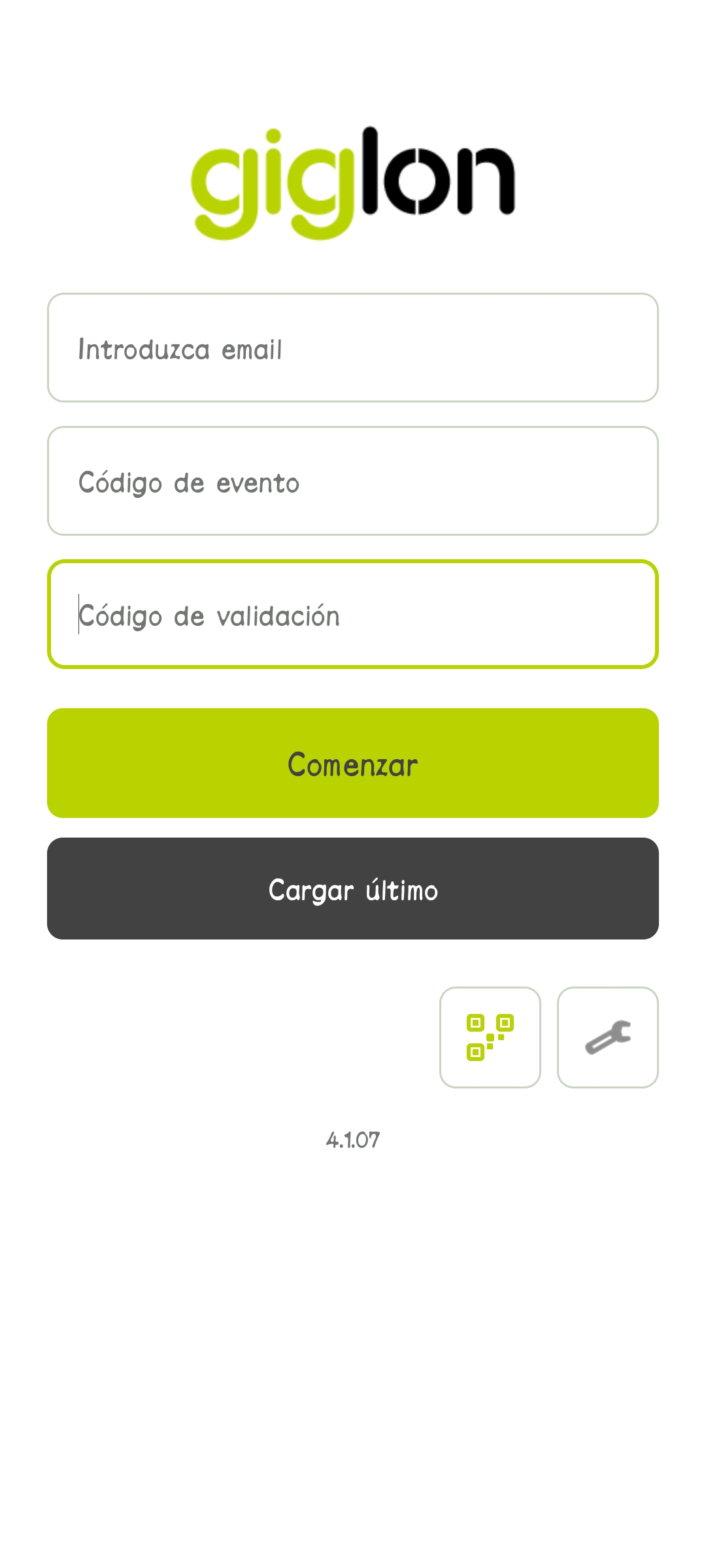
Es la primera pantalla que aparece al abrir la aplicación y sirve para preparar el trabajo del evento.
- Email: usuario o cuenta de acceso.
- Código de evento: identificador de la sesión del evento a validar.
- Código de validación: clave operativa del evento.
- QR del evento: carga automática de credenciales.
- Configuración: acceso a opciones avanzadas.
- Comenzar: inicia la carga del evento.
- Cargar último: recupera el último evento ya cargado.
Si el botón Cargar último aparece, significa que la app recuerda datos previos del usuario y del evento.
4. Carga de datos del evento mediante QR
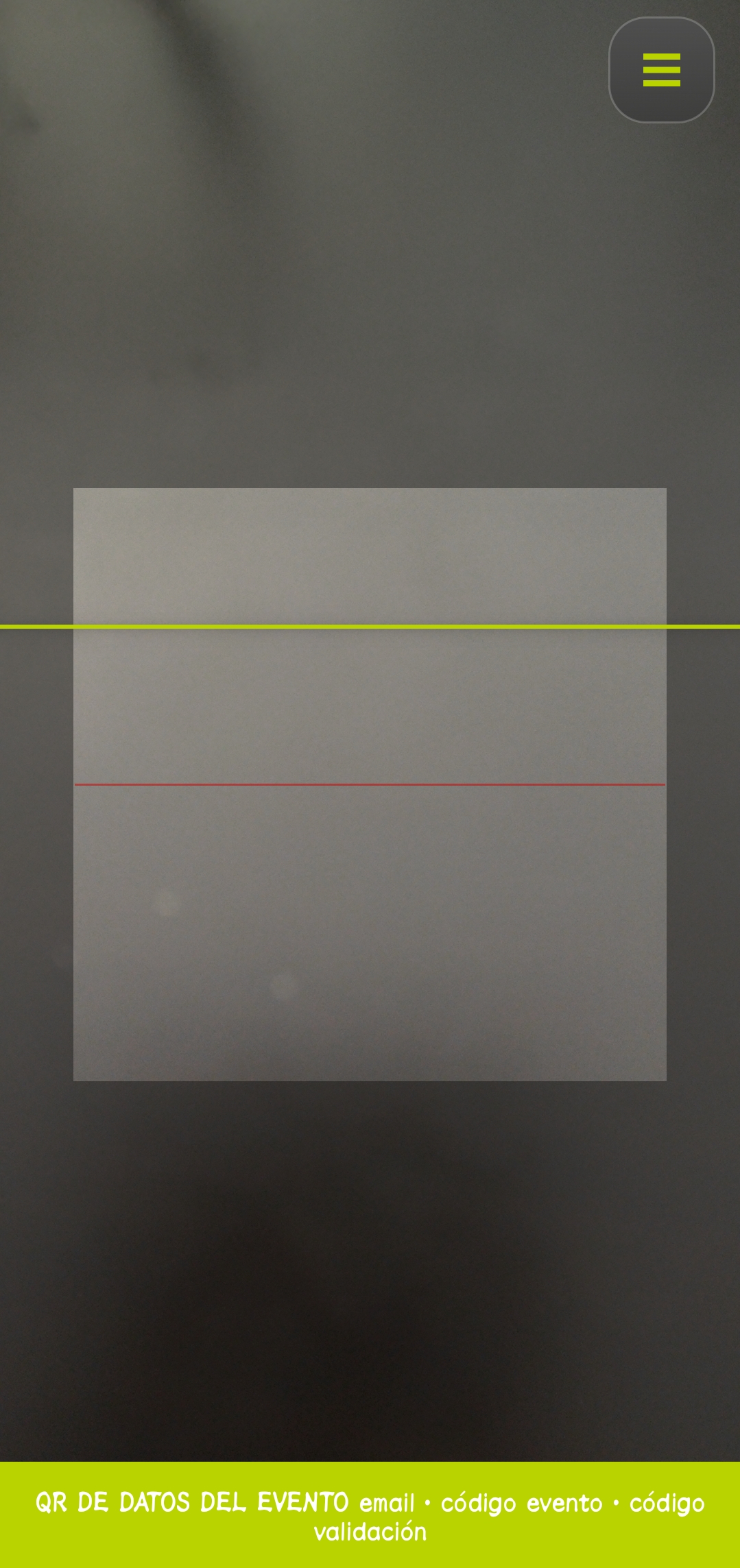
La app permite rellenar automáticamente el email, el código de evento y el código de validación leyendo un QR específico.
Formato esperado del QR
email;códigoevento;códigovalidación=
- La app elimina automáticamente el carácter final =.
- Si el formato no es correcto, se mostrará un aviso de error.
- Este QR no sirve para validar entradas: sirve para preparar la configuración del evento.
El modo QR del evento es un modo de lectura especial. Se utiliza solo para cargar datos del evento y validación, no para escanear tickets de acceso.
5. Pantalla de validación de entradas
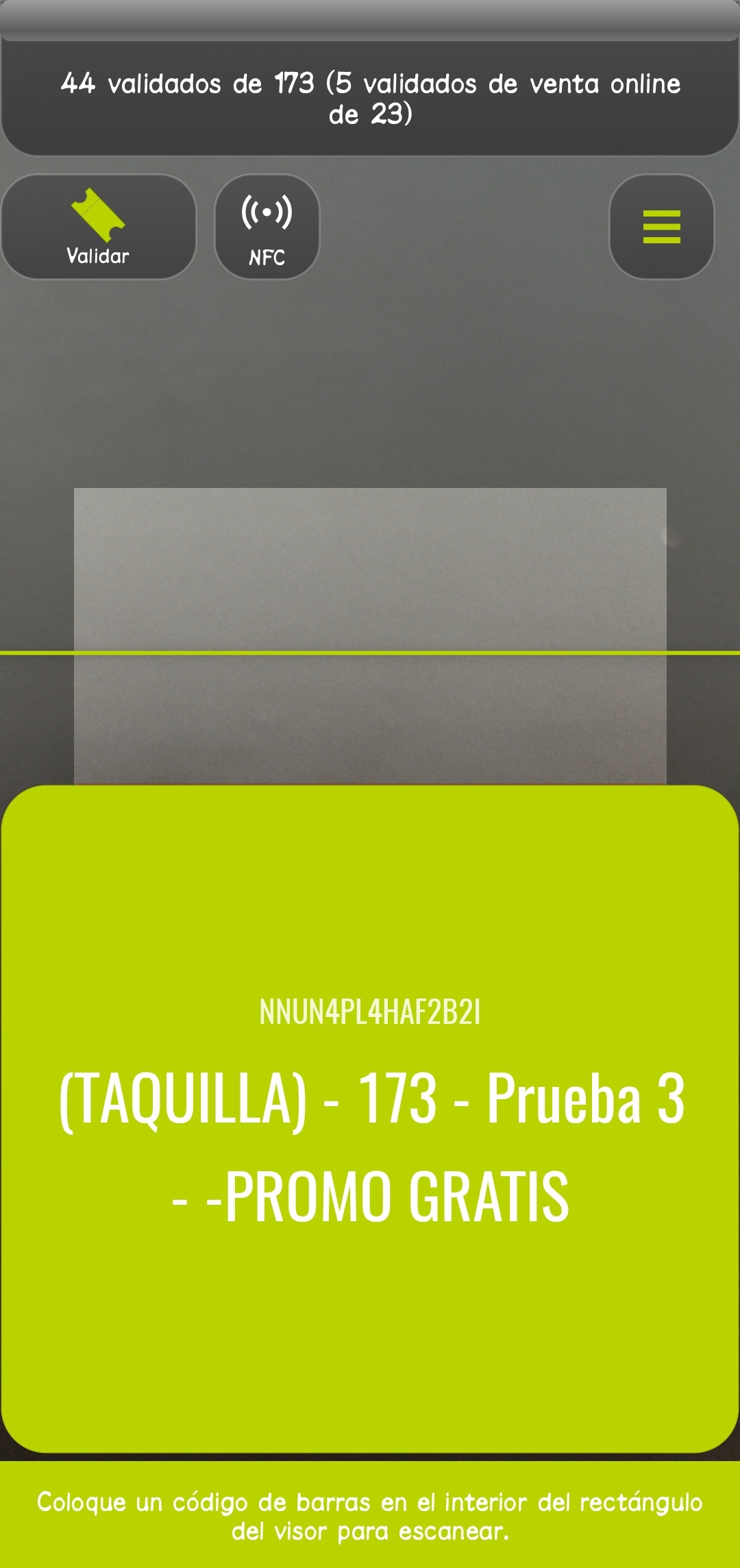
Es la pantalla principal de trabajo durante el acceso. Desde aquí se validan entradas por cámara, lector físico o código recibido por teclado/escáner.
- Barra superior: muestra el progreso general de validación.
- Botón de menú: abre el menú rápido.
- Interruptor validar/desvalidar: cambia entre validación y desvalidación si esa opción está activa.
- Zona central: encuadre de cámara para leer códigos.
- Mensaje inferior: indica el estado del lector o el resultado.
- Tarjeta de resultado: muestra el código leído y el mensaje de validación.
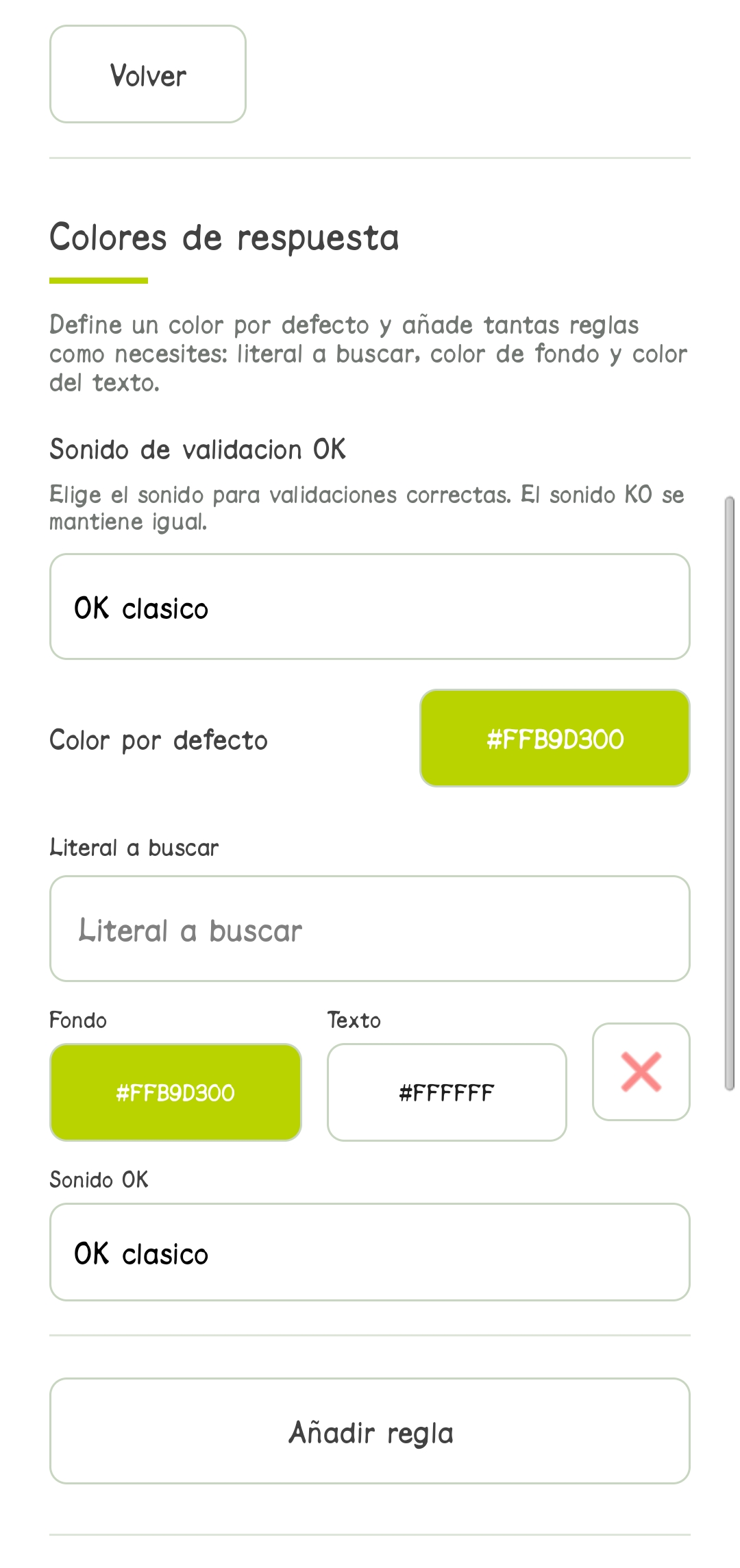
Los colores y los mensajes pueden variar según las reglas configuradas en Opciones > Colores de respuesta.



Menú rápido de la pantalla de captura
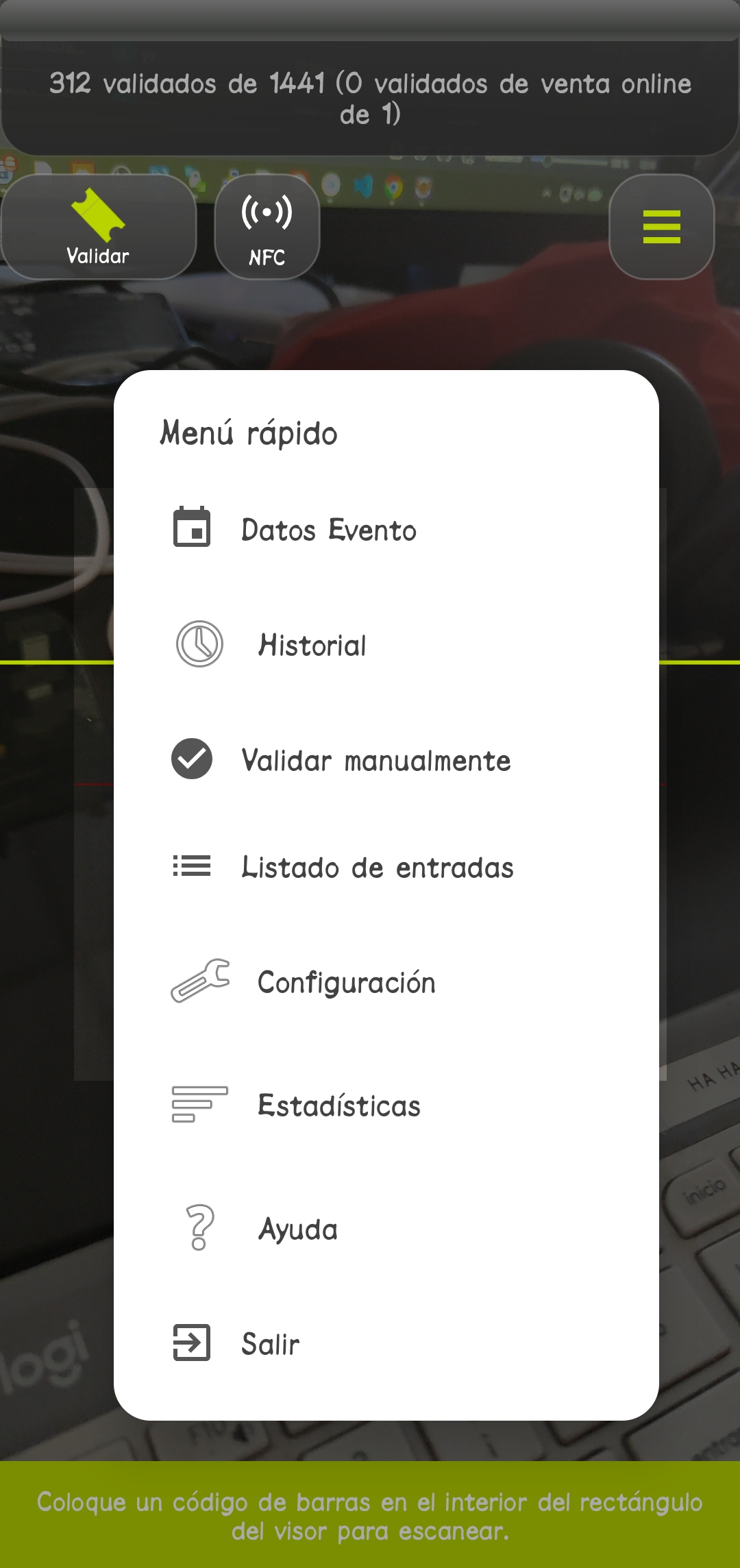
- Datos Evento: vuelve a la pantalla inicial del evento.
- Historial: muestra lecturas anteriores.
- Validar manualmente: abre la pantalla para introducir códigos a mano.
- Listado: consulta el listado de entradas cargadas.
- Configuración: abre las opciones.
- Estadísticas: resumen visual y métricas.
- Ayuda: información de apoyo.
- Salir: cierra la aplicación.
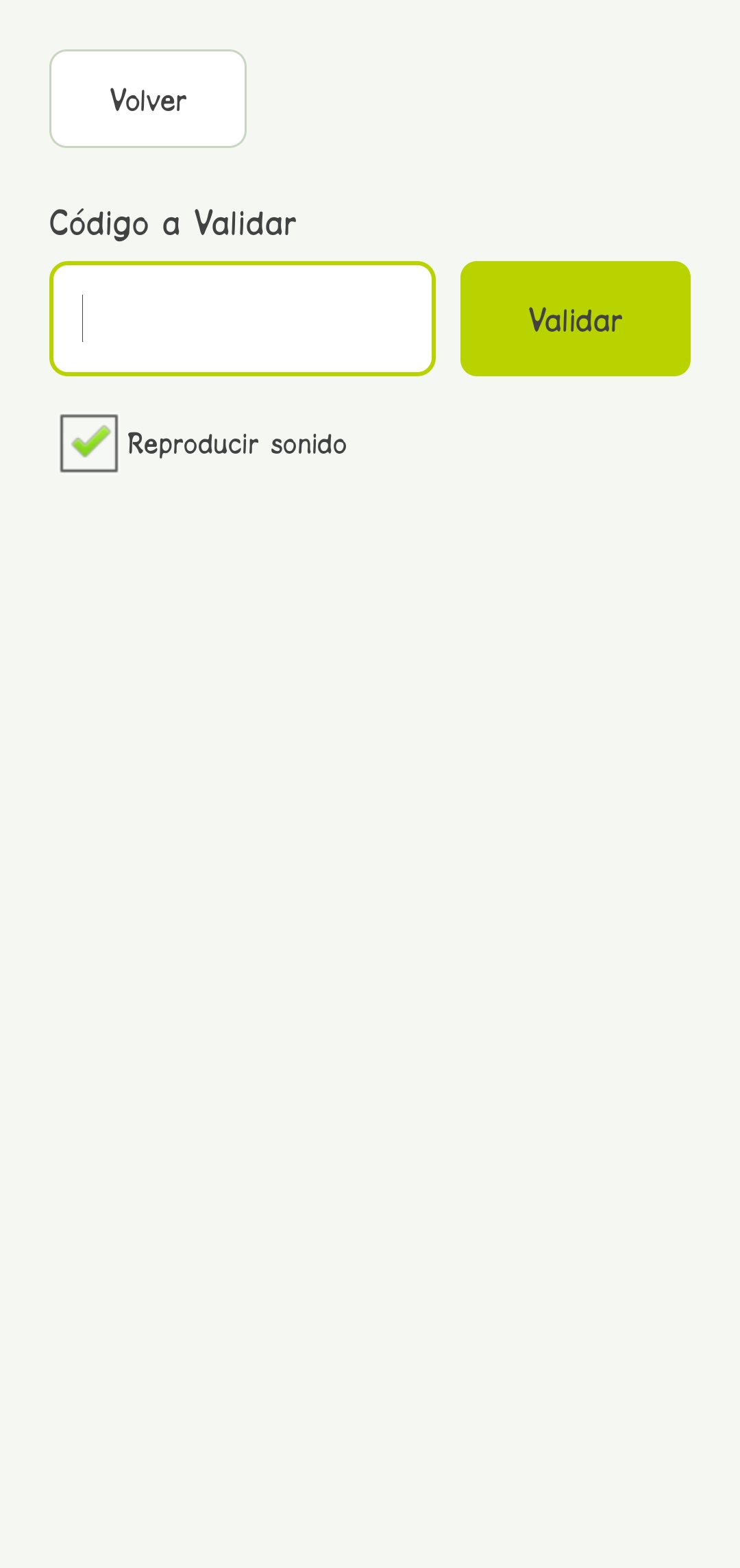
6. Validación manual
Si un código no puede leerse por cámara o necesitas comprobarlo expresamente, puedes validar manualmente.
- Abre el menú rápido en la pantalla de captura.
- Selecciona Validar manualmente.
- Introduce el código en el campo de texto.
- Pulsa Validar.
- Consulta el resultado en la zona inferior de la pantalla.
Puedes mantener activado el sonido si quieres recibir confirmación acústica del resultado.
7. Listado de entradas
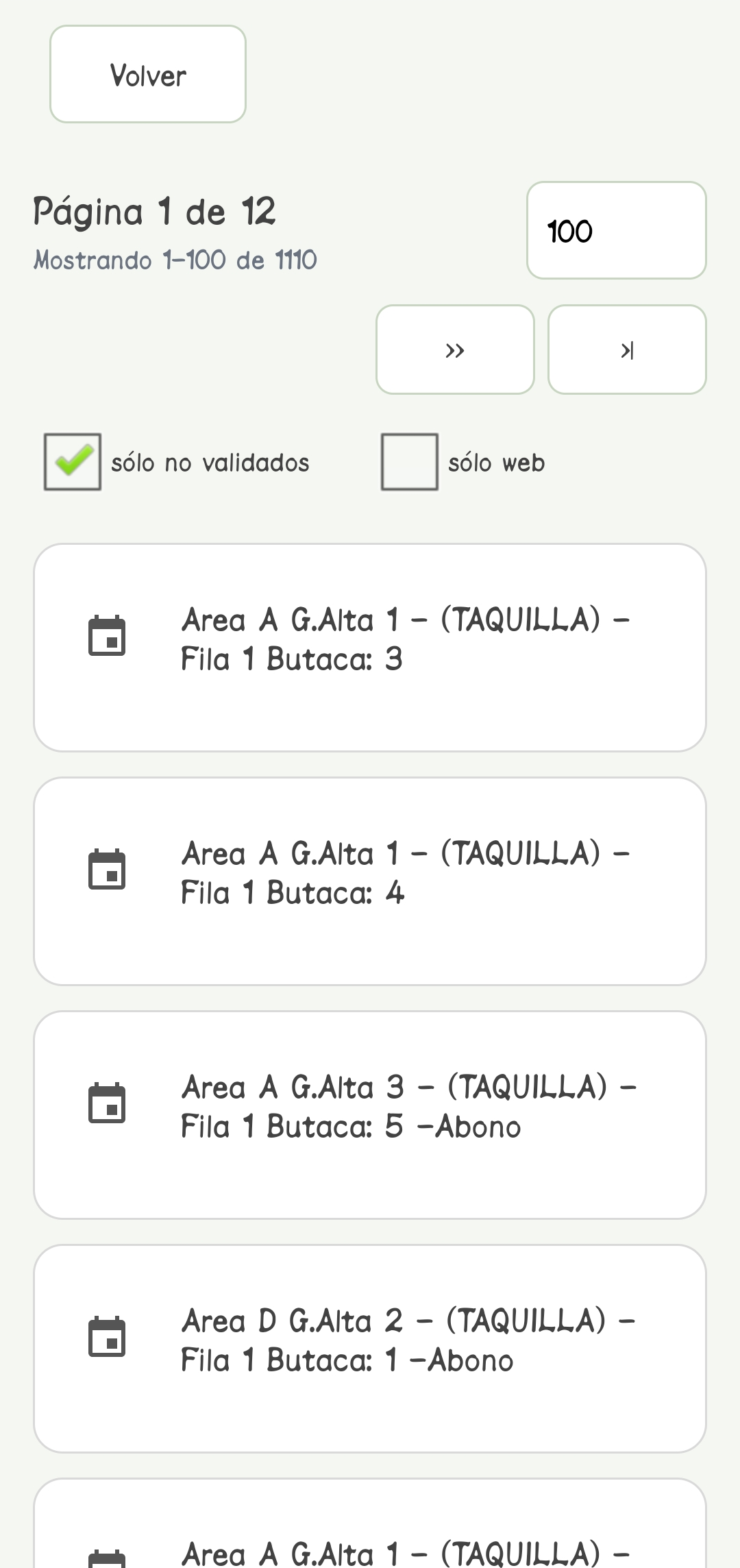
El listado te permite consultar las entradas descargadas en local y navegar por páginas.
- Usa los botones primera, anterior, siguiente y última para moverte.
- Selecciona cuántos registros ver con el selector intermedio.
- Activa sólo no validados para localizar pendientes.
- Activa sólo web si quieres filtrar entradas de venta online.
Esta pantalla es útil para comprobaciones en taquilla, revisiones rápidas o soporte cuando un asistente no puede mostrar bien su código.
8. Estadísticas
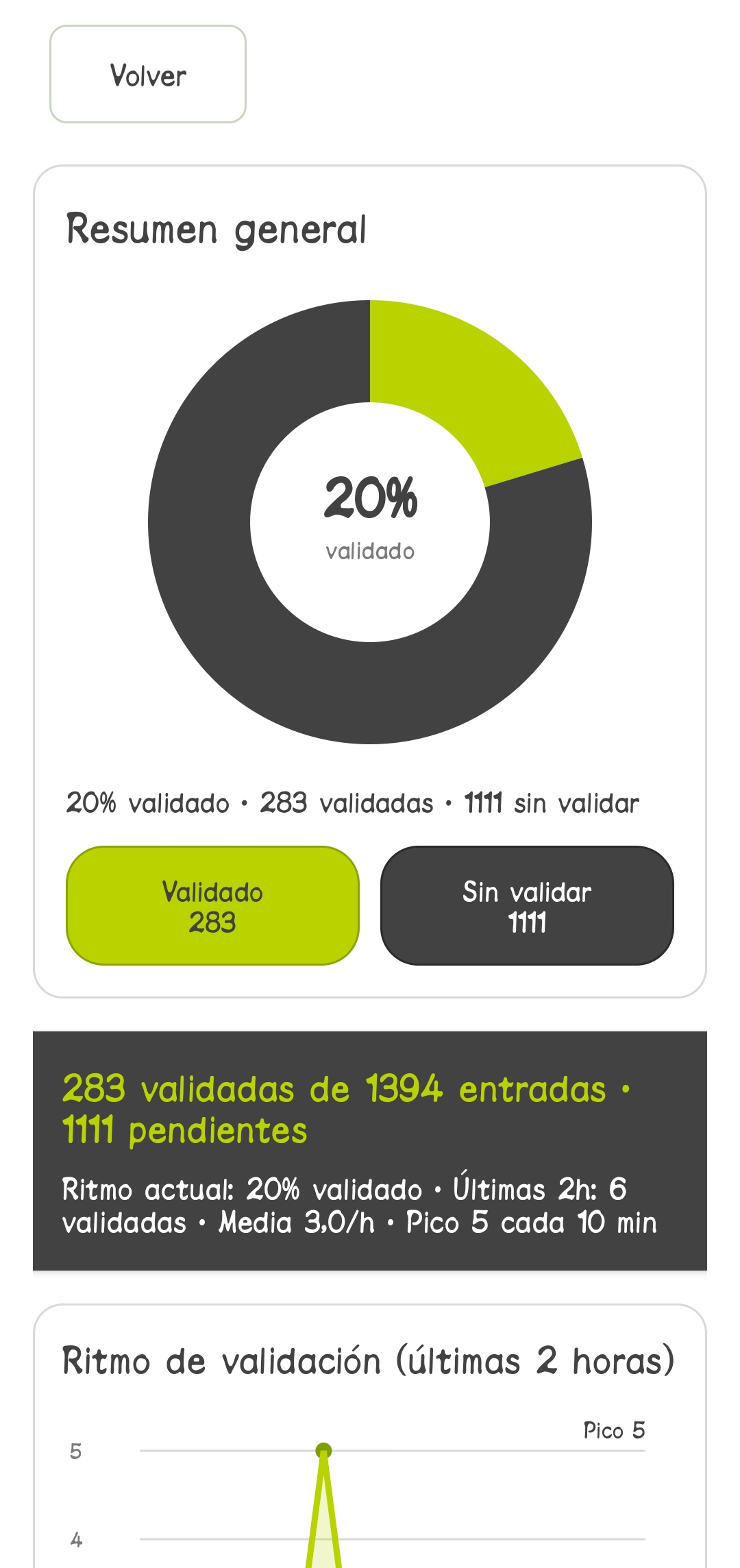
La pantalla de estadísticas resume el estado del evento y ayuda a entender el ritmo de acceso.
- Resumen general: porcentaje validado, validadas y pendientes.
- Gráfico circular: comparación entre validadas y no validadas.
- Ritmo de validación: gráfica lineal de las últimas 2 horas.
- Desglose: por precio, tipo de venta, zona y descuento.
Esta pantalla es especialmente útil para coordinar accesos, prever picos y revisar la evolución del evento.

9. Opciones y configuración
Desde Opciones puedes adaptar la app al modo de trabajo del evento.
- Mensaje pantalla completa: Recomendado para utilizar con lectores de códigos, desactiva la cámara en la vista de validación. Los resultados se muestran a pantalla completa.
- Desvalidar entrada: habilita la función de desvalidación.
- Códigos cortos importados: activa el tratamiento de códigos cortos si aplica.
- Colores de respuesta: regla por literal, color de fondo y color del texto.
- Zona de validación: restricción o referencia de control.
- Servidor: URL del servicio.
- Seleccionar / Guardar base de datos: utilidades para gestionar la BD local.


10. Trabajo offline y sincronización
La app está preparada para seguir validando incluso cuando la conexión no es estable.
- En la base de datos local se almacenan las entradas emitidas en el evento.
- Las validaciones quedan registradas en la base de datos local del dispositivo, incluso si ha perdido conexión a internet o cobertura
- La base de datos local evita perder validaciones durante el proceso de validación de entradas del evento.
11. Problemas frecuentes
Estas son las incidencias más habituales durante la operación.
No puedo empezar porque faltan datos o indica que son incorrectos
Revisa que estén rellenos, en este orden, el email, el código de evento y el código de validación. También puedes usar el QR del evento para rellenarlos automáticamente.
No puedo empezar porque faltan permisos a la cámara
La aplicación necesita tener permisos de uso de la cámara del dispositivo para funcionar. Puedes activarlos en los ajustes del dispositivo, accediendo desde el botón destinado para ello en el aviso.
No puedo empezar por mi conexión a internet
La aplicación necesita conexión a internet para realizar la carga de entradas antes de iniciar el proceso de validación. Revisa la conexión a internet, y reinicia la aplicación una vez estés conectado a internet si es necesario.
El QR del evento da error
Comprueba que el formato sea email;códigoevento;códigovalidación=. Si el QR es correcto, vuelve a escanearlo con buena iluminación y sin recortes.
La entrada no se valida por cámara
Prueba a acercar o alejar el dispositivo, mejorar la iluminación, limpiar la lente o usar la validación manual si el código está dañado. Verifica también que no esté activado el modo de pantalla completa, el cual está pensado para el uso con lectores de códigos QR.
Necesito desvalidar una entrada
Activa la opción correspondiente en Opciones. Después, en la pantalla de captura, podrás cambiar el modo o usar el botón de desvalidación cuando el flujo lo permita.