


Utiliza la cámara de tu smartphone para validar las entradas. Para ello sigue los siguientes pasos:
1. INTRODUCE LOS DATOS DEL EVENTO

- Email de usuario: aquél que se usó para crear el evento.
- Código de evento: Lo encontrarás en el panel de administración del evento. Atención: Observa que si hay varias sesiones cada una de ellas tiene su propio código de evento.
- Código de validación: También aparece en el panel de administración. Atención: cada vez que generas un nuevo código de validación el anterior deja de funcionar, por lo que tendrás que actualizarlo en la aplicación si ya habías introducido los datos previamente.

Pincha en Comenzar y comienza a validar las entradas.
Pulsando el botón de Cargar último, la aplicación cargará directamente el validador de entradas, con los últimos datos utilizados en la aplicación, sin tener que introducirlos de nuevo.
2. VALIDA LAS ENTRADAS
Posiciona el código QR en el cuadro central para que sea leído.
Consejo: Para una mejor y más rápida validación procura mantener el dispositivo móvil siempre a la misma distancia de las entradas y procura que haya luz suficiente para no utilizar el flash de la cámara, lo que ayudará a que te dure más la batería. Hay smartphones en los que al pulsar el botón para bajar el volumen se desactiva el flash y se activa al pulsar el botón de subir volumen.
Una vez leído el código la pantalla se pondrá de uno de estos colores:
- Verde: La entrada es correcta.
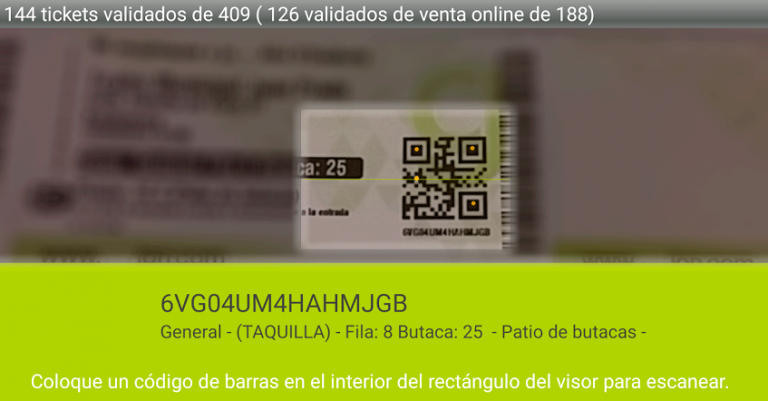
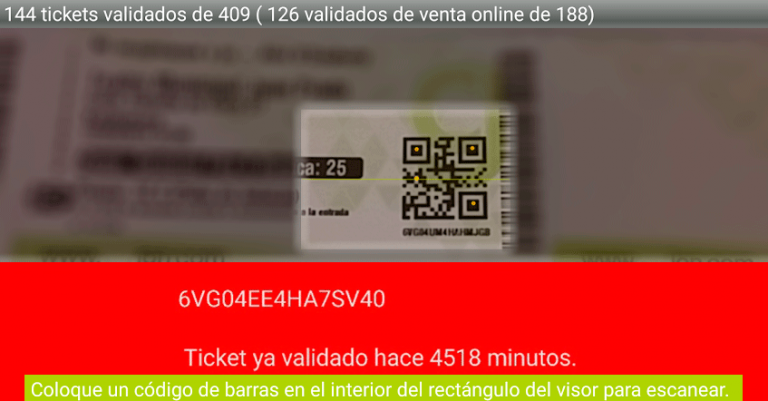
- Rojo: Puede significar dos cosas:
- Código leído incorrectamente o de manera incompleta. En este caso vuelve a intentar leer el código QR completo.
- Entrada validada anteriormente. Te indica que ya validaste esa entrada hace X minutos.
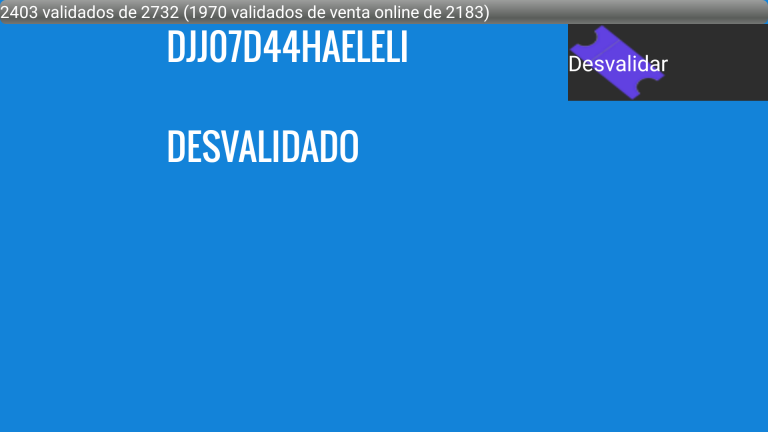
- Azul: Hay dos mensajes:
- DESVALIDADO.
- DESVALIDADO HACE X MINUTOS. Te indica que ya DESVALIDASTE esa entrada hace X minutos o nunca ha sido validada.
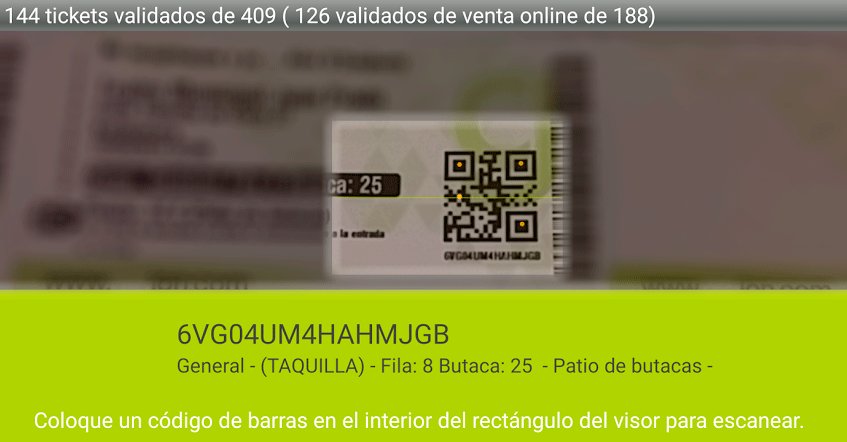

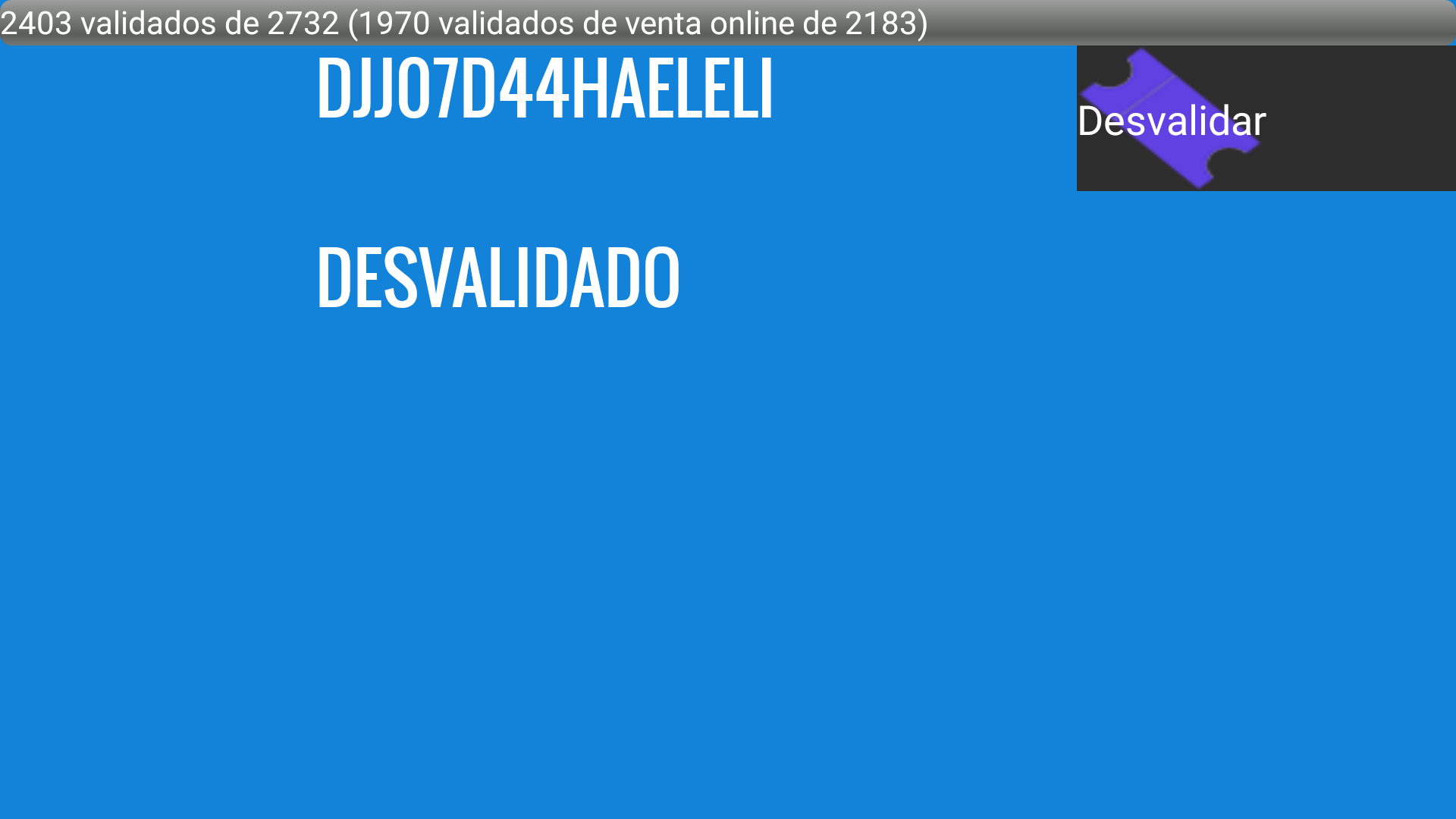
En la parte superior encontrarás una barra que indica la evolución de la validación de entradas. Primero cuántas entradas han sido validadas del total. Entre paréntesis te indica cuántas entradas online han sido validadas de todas aquellas vendidas por la web.

3. MENU
Para acceder al menú de la aplicación deberás pulsar el botón menú de tu terminal. Encontrarás las siguientes opciones.
LISTADO DE ENTRADAS – Aquí encontrarás el listado completo de las entradas vendidas para el evento.
Para validar pincha en la entrada que desees y posteriormente en el botón «validar» que aparece debajo. Si lo que quieres es desvalidar una entrada para que pueda volver a acceder pulsa «DESVALIDAR»
Si lo que deseas es ver toda la información sobre ésta pincha en «más info», donde te aparecerá el código, tipo de descuento si lo tiene, datos del comprador y numeración del asiento (en caso de ser numerado). Aquí también aparece el botón de «validar».
Junto a cada entrada te aparece el icono en verde o gris.
- Verde: la entrada ya ha sido validada.
- Grís: la entrada aún no se ha validado.
Tienes diferentes filtros para acotar la lista de entradas según tus necesidades:
- Número de entradas por página: selecciona cuantas entradas quieres que aparezcan por página, desde 10 hasta 200.
- Sólo no validadas: Desaparecerán del listado las entradas que ya han sido validadas. Esto facilitar encontrar las que quedan pendientes.
- Sólo web: Desaparecen las entradas vendidas por taquilla. Así, si estás validando únicamente las entradas vendidas por Internet las podrás visualizar más fácilmente.
CONFIGURACIÓN – Podrás añadir y modificar opciones de configuración.
- Conexión lenta: Si tu conexión tiene un ping muy alto (conexiones 3G, poca cobertura o router lejos), dejar marcada esta opción (Recomendado)
- Mensaje Pantalla Completa: Esta opción no aparecerá el fondo de la visualización de la cámara. Mostrando el mensaje de lectura a pantalla completa. Recomendado cuando se valida con pistolas láser
- Opción desvalidar entrada: Marca esta opción si quieres que te aparezca la opción para validar entradas (acceso), y desvalidar entradas (salidas)